#1.1 Bật TCP/IP cho SQL Server
- Mở SQL Server Configuration Manager
- Vào:
SQL Server Network Configuration→Protocols for MSSQLSERVER - Enable:
- ✅ TCP/IP
- Double click TCP/IP → tab IP Addresses
- IPAll:
TCP Port= 1433- Xóa
TCP Dynamic Ports
- IPAll:
- Restart lại SQL Server Service
#🔹 2.2 Đặt mật khẩu mạnh cho sa
ALTER LOGIN sa ENABLE;
ALTER LOGIN saWITH PASSWORD='StrongPassword@123';
👉 Khuyến nghị:
- Sau này không dùng
sacho app - Tạo user riêng cho từng ứng dụng
#1️⃣ GIỚI HẠN RAM CHO SQL SERVER (RẤT QUAN TRỌNG)
#❓ Vì sao?
- SQL mặc định ăn hết RAM
- VM dễ bị:
- lag
- RDP chậm
- OS thiếu RAM
#✅ Cấu hình khuyến nghị
👉 SQL chỉ dùng 5–6 GB RAM
Chạy trong SSMS:
EXEC sys.sp_configure'show advanced options',1;
RECONFIGURE;

EXEC sys.sp_configure'max server memory (MB)',6144;-- 6GB
RECONFIGURE;
📌 Giải thích:
- Chừa ~2GB cho Windows + Hyper-V overhead
- 6GB là mức an toàn nhất cho VM 8GB
#2️⃣ CẤU HÌNH CPU (MAXDOP) – RẤT HAY BỊ SAI
#❌ Sai lầm phổ biến
- Để mặc định → SQL dùng hết CPU → VM lag
#✅ Chuẩn cho 3 CPU
EXEC sys.sp_configure'max degree of parallelism',2;
RECONFIGURE;
📌 Rule chuẩn:
- ≤ 4 core → MAXDOP = core - 1
#3️⃣ COST THRESHOLD FOR PARALLELISM (NÊN ĐỔI)
Mặc định = 5 (quá thấp → query nhỏ cũng chạy song song)
#✅ Đề xuất cho app / trading:
EXEC sys.sp_configure'cost threshold for parallelism',50;
RECONFIGURE;
➡️ Giảm CPU spike, ổn định hơn
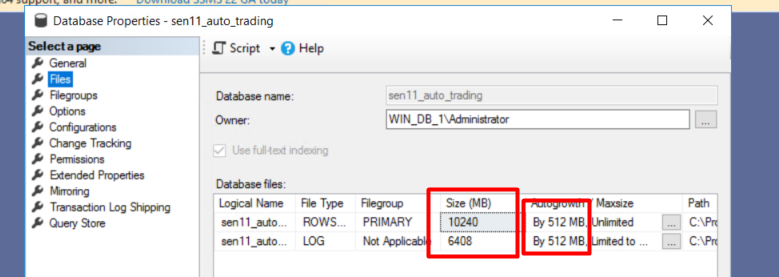
#4️⃣ CẤU HÌNH FILE DATABASE (ỔN ĐỊNH DISK)
#🔹 4.1 Auto Growth (KHÔNG DÙNG %)
Database → Properties → Files
#🔹 4.2 Vị trí file (nếu có thể)
- Data (
.mdf) → ổ nhanh hơn - Log (
.ldf) → ổ khác (nếu chỉ có 1 ổ thì vẫn OK)
#5️⃣ RECOVERY MODEL
Database → Properties → Options → Recovery model
📌 Nếu FULL → bắt buộc có backup log, không thì log phình disk.
#6️⃣ BẬT READ COMMITTED SNAPSHOT (NÊN BẬT)
Giảm lock / deadlock cho app:
ALTER DATABASE sen11_auto_trading
SET READ_COMMITTED_SNAPSHOTON;
➡️ Rất có lợi cho app ghi/đọc song song
#🔄 PHẦN 1: BACKUP TỰ ĐỘNG (FULL + CLEAN FILE CŨ) – GUI
#🎯 MỤC TIÊU
- Backup FULL mỗi ngày
- Tự xóa file backup cũ
- Không cần viết script phức tạp
⚠️ Lưu ý: Cần SQL Server Agent đang chạy
#1️⃣ BẬT SQL SERVER AGENT (GUI)
Trong Object Explorer:
SQLServer Agent (Agent XPs disabled)👉 Chuột phải → Start
Nếu không Start được:
- Mở SQL Server Configuration Manager
- SQL Server Services
- Start SQL Server Agent
- Startup type: Automatic
#2️⃣ TẠO MAINTENANCE PLAN (FULL BACKUP)
#🔹 Bước 1: Tạo plan
Management
 └─ Maintenance Plans
└─ Maintenance Plan Wizard#🔹 Bước 2: Đặt tên
- Name:
Daily_Full_Backup- Next
#🔹 Bước 3: Chọn task
☑ Back Up Database (Full)
☑ Maintenance Cleanup Task
→ Next
#🔹 Bước 4: Schedule
- Daily
- Time: 02:00 AM (hoặc giờ thấp tải)
- Next
#🔹 Bước 5: Cấu hình FULL BACKUP
Databases:
- Specific databases
- Tick:
sen11_auto_trading
Backup destination:
- Disk
- Folder:
D:\SQL_Backup\FULLBackup file extension:
.bakOptions:
- ☑ Verify backup integrity
- ☑ Backup checksum
- ❌ Compress (nếu CPU yếu có thể bỏ)
→ OK → Next
#3️⃣ CLEAN FILE BACKUP CŨ (RẤT QUAN TRỌNG)
#🔹 Maintenance Cleanup Task
- Delete files of type: Backup files
- Folder:
D:\SQL_Backup\FULL- File extension:
bak- Delete files older than: 7 days
→ Next → Finish
✅ Từ giờ:
- Mỗi ngày có backup
- File cũ tự xóa
- Disk không bị đầy
#📈 PHẦN 2: THEO DÕI CPU / RAM / IO CHO SQL (GUI)
#🎯 MỤC TIÊU
- Biết SQL có đang quá tải không
- Phát hiện sớm:
- CPU spike
- Thiếu RAM
- Disk IO chậm
#1️⃣ BẬT QUERY STORE (RẤT NÊN)
GUI:
Database
 →Properties
   →QueryStore
Thiết lập:
- Operation Mode: Read Write
- Query Capture Mode: Auto
- Max Size: 256 MB
→ OK
👉 Giúp xem:
- Query chậm
- Query ăn CPU
- So sánh trước / sau tối ưu
#2️⃣ THEO DÕI BẰNG REPORT CÓ SẴN (GUI)
#🔹 CPU / Query nặng
Database
 → Reports
   → Standard Reports
→ Top Queriesby Total CPUTime#🔹 IO chậm
Database
 → Reports
   → Standard Reports
→ DiskUsage#🔹 Tình trạng tổng thể SQL
Server
 → Reports
   → Standard Reports
   → Performance Dashboard
📌 Dashboard này xem rất tốt cho VM
#3️⃣ THEO DÕI TÀI NGUYÊN BẰNG WINDOWS (GUI)
#🔹 Mở Performance Monitor
Win + R → perfmon
#Add Counter:
- SQLServer:Buffer Manager
- Page life expectancy
- Processor
- % Processor Time
- LogicalDisk
- Avg. Disk sec/Read
- Avg. Disk sec/Write
📌 Ngưỡng tham khảo:
- Disk > 20 ms → IO chậm
- CPU > 80% lâu → cần tối ưu
- PLE < 300 → thiếu RAM
#✅ CHECKLIST CUỐI (BẠN NÊN CÓ)
| Hạng mục | Trạng thái |
|---|---|
| Backup FULL hằng ngày | ✅ |
| Cleanup file cũ | ✅ |
| SQL Agent Auto | ✅ |
| Query Store ON | ✅ |
| Performance Dashboard | ✅ |