Tổng quan để nhìn hệ thống mạng trước khi làm:
                      INTERNET
                         |
                  (WAN của Router)
                         |
               ┌───────────────────┐
               │  Router/ONT VNPT   │
               │  LAN: 10.11.12.1  │
               │  DHCP: 10.11.12.100–254
               └─────────┬─────────┘
                         |
                LAN thật: 10.11.10.0/24
                         |
            ┌────────────┴────────────┐
            |                         |
    ┌───────▼────────┐        ┌──────▼─────────┐
    │ Windows Server  │        │  PC/Laptop LAN │
    │ (Hyper-V Host)  │        │ 10.11.12.x     │
    │ 10.11.12.5      │        └────────────────┘
    └───────┬─────────┘
            |
     Hyper-V vSwitch (External)  ← Bridge ra LAN thật
            |
 ┌──────────┴───────────────────────────┐
 |                                      |
┌────▼─────────┐                      ┌─────▼─────────┐
│ VM01         │                      │ VM02          │
│ 10.11.12.11  │                      │ 10.11.12.12   │
│ GW: 10.11.12.1│                     │ GW: 10.11.12.1│
└──────────────┘                      └───────────────┘
|                                      |
(… thêm VM03… VM10… VMn đều 10.11.10.x …)────────────────────────────────────────────────────────WireGuard (Remote Access)Client (ở ngoài internet)
┌──────────────────────────────────────────────┐
│ WireGuard Client                             │
│ Tunnel IP: 10.100.100.10 (ví dụ)             │
│ AllowedIPs: 10.11.10.0/24                    │
└──────────────────────────────────────────────┘
|
Internet
|
Endpoint DDNS → Router/NAT port → Server WG
|
┌──────────────────────────────────────────────┐
│ WireGuard Server chạy trên Windows Server     │
│ Tunnel IP: 10.100.100.1/24                    │
└──────────────────────────────────────────────┘- Địa chỉ 10.100.100.x từ WireGuard là số tự do, ko bắt buộc đúng địa chỉ này.
- Còn địa chỉ các máy ảo và host phải theo cấu trúc 10.11.12.x ( hoặc 10.11.x.x nếu bạn có nhiều SV đặt ở nhiều nơi)
Tóm tắt
- Router 10.11.12.1 = gateway thật của toàn bộ LAN (PC + Server + VM).
- Hyper-V dùng External vSwitch để VM nằm “thật” trong LAN 10.11.12.0/24.
- WireGuard client chỉ cần route
10.11.12.0/24là truy cập thẳng từng VM.
#
CheckList:
#HOST
netstat 51820LISTENINGIPEnableRouter = 1- Network = Private
- Firewall ICMP + RDP ON
3389 LISTENING
#CLIENT
- Handshake OK
- Ping WG host
- Ping LAN host
#VM
- RDP bật
- TermService running
3389 LISTENING- Network = Private
#Phần 1: Xử lý trên host
#Bước 1: Tạo hostname để định vị IP động
Nếu dùng địa chỉ IP tĩnh thì làm tiếp bước 2 bỏ qua Bước 1/
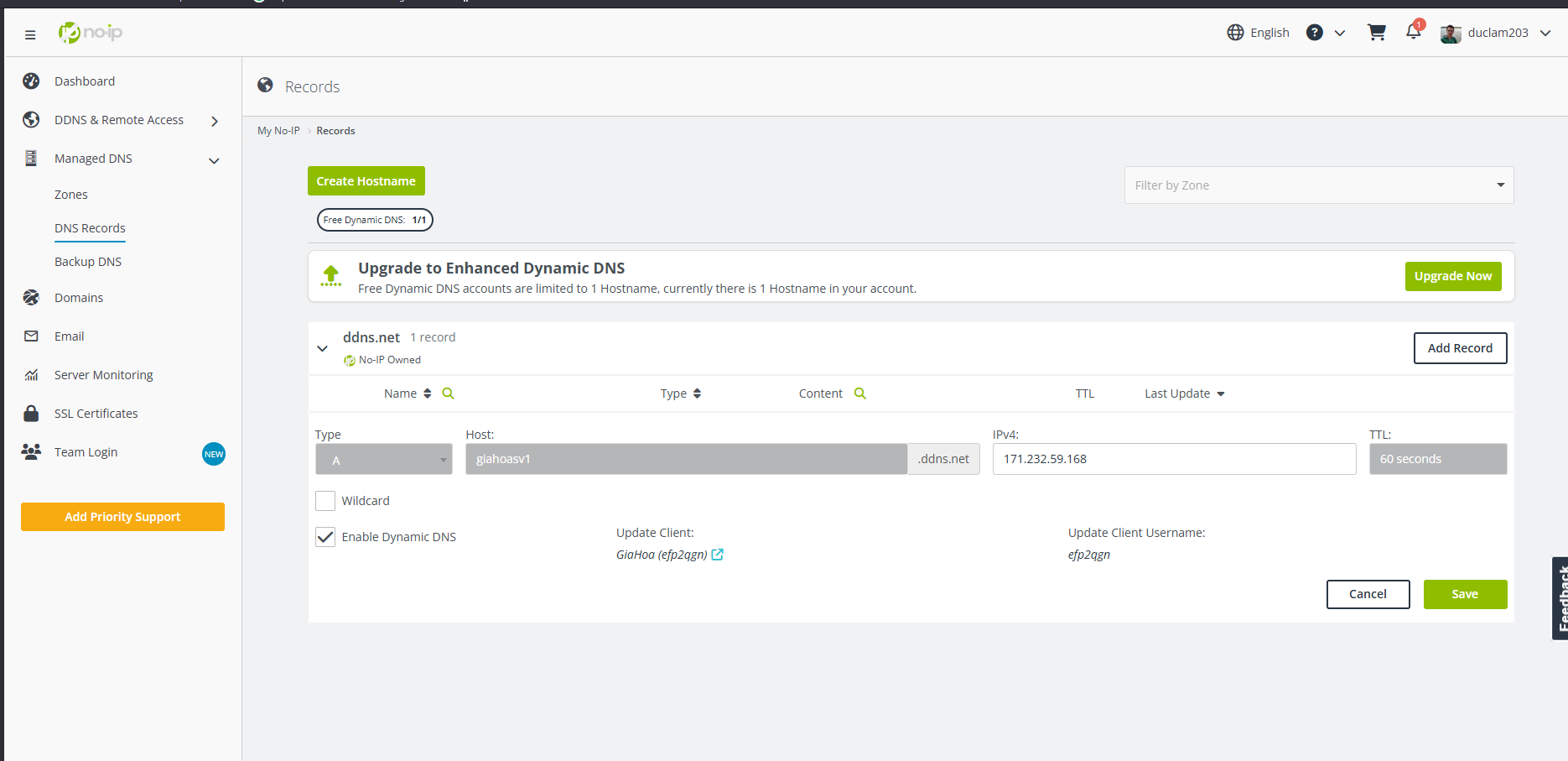
Tạo 1 hostname trên noip.com với mục đích là xác định đỉa chị IP hiện tại của Server (vì là IP động nên sẽ bị đổi liên tục).
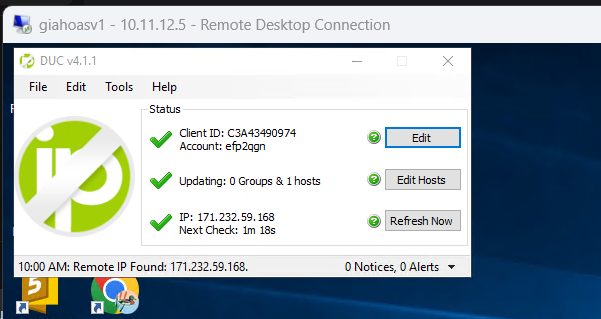
Sau đó cài cài app DUC của noip trên SV và luôn chạy và khởi động cùng Windows để cập nhật IP hiện tại liên tục.
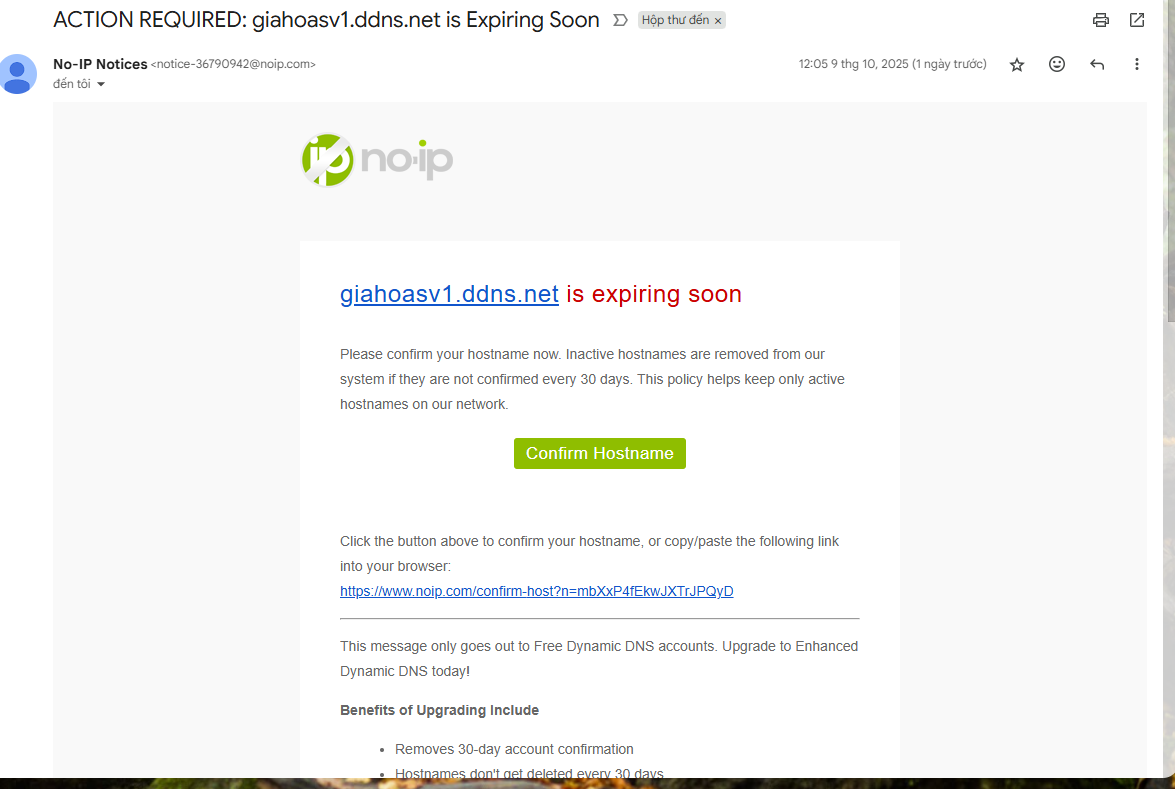
Lưu ý là hostname này có thời hạn 30 ngày, gần hết hạn NoIP sẽ gửi mail bạn cần nhấn vào xác nhận để gia hạn là xong.
#Bước 2: Chuyển sang địa chỉ IP của LAN 10.11.12.x
Bước này đăng nhập Router và tất cả địa chỉ IP trong nhà sẽ về dạng 10.11.12.x
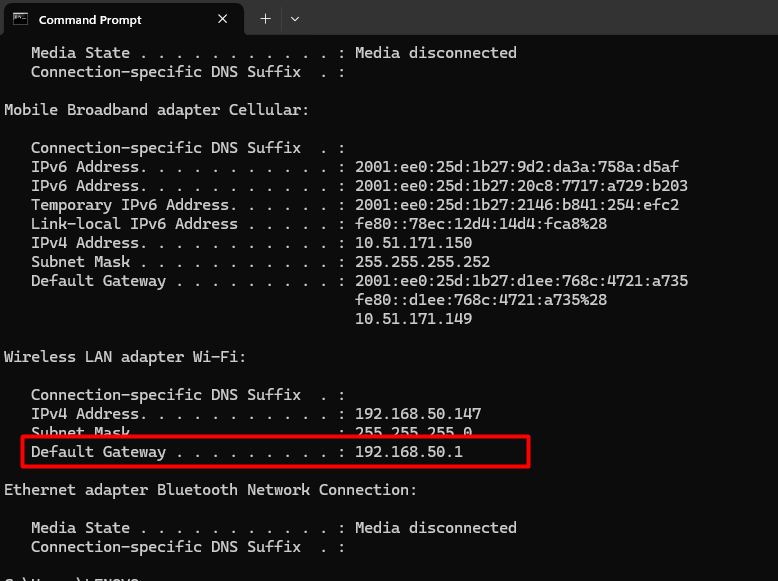
Vào web nhập 192.168.1.1 ( hoặc vào cmd gõ ipconfig) để xác định địa chỉ gateway
Ở Router mình cần đổi 2 chỗ:
1. Đổi DHCP về địa chỉ 10.11.12.1 ( nếu có nhiều SV thì 10.11.x.1)
Ở Start IP 10.11.12.100 có nghĩa Router sẽ cập IP tự động khi có mấy kết nối vào từ 100 trở đi để dành các số trước 100 mình set cho các VM ko bị trùng( gọi là IP Lan tĩnh)
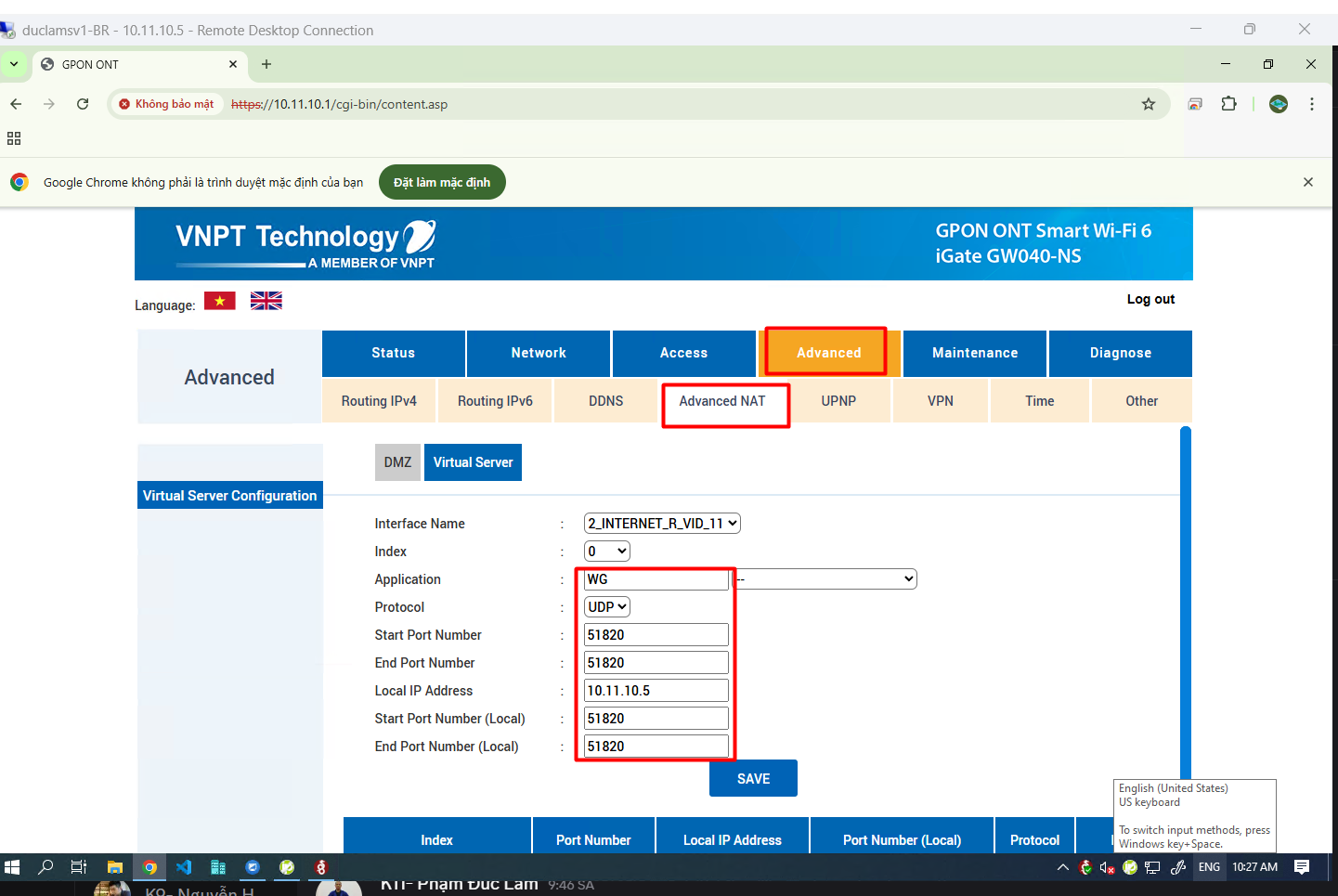
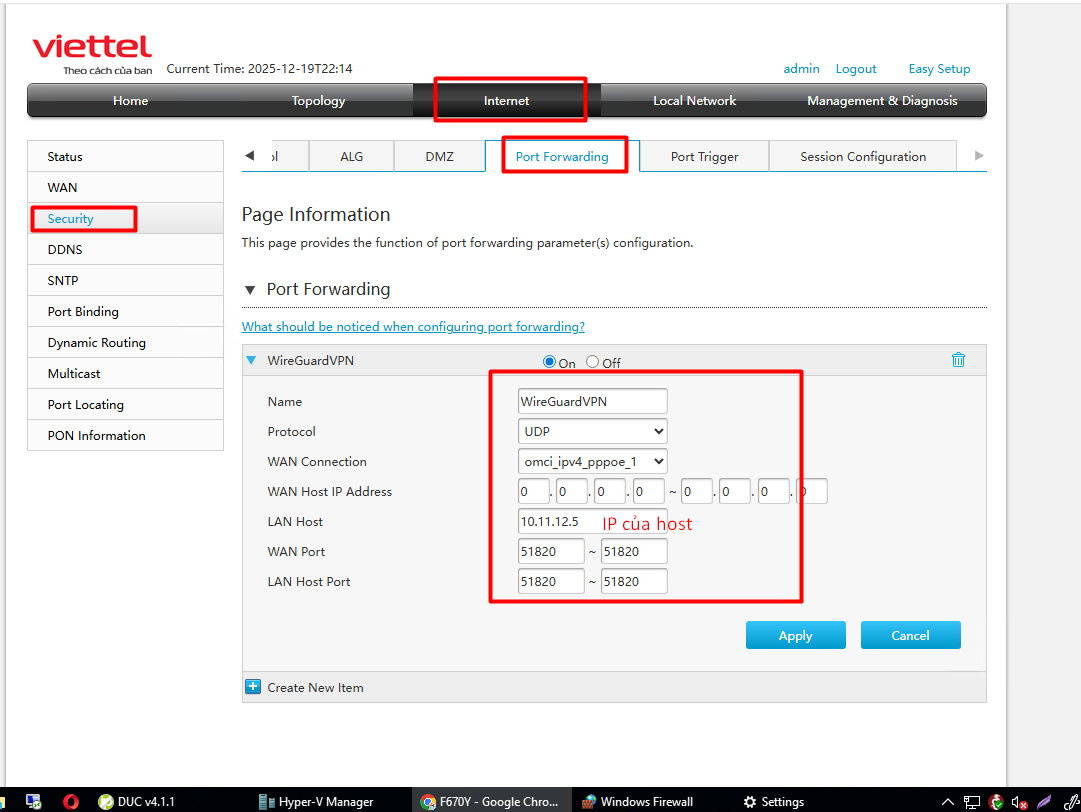
hình ảnh router VNPT và Viettel
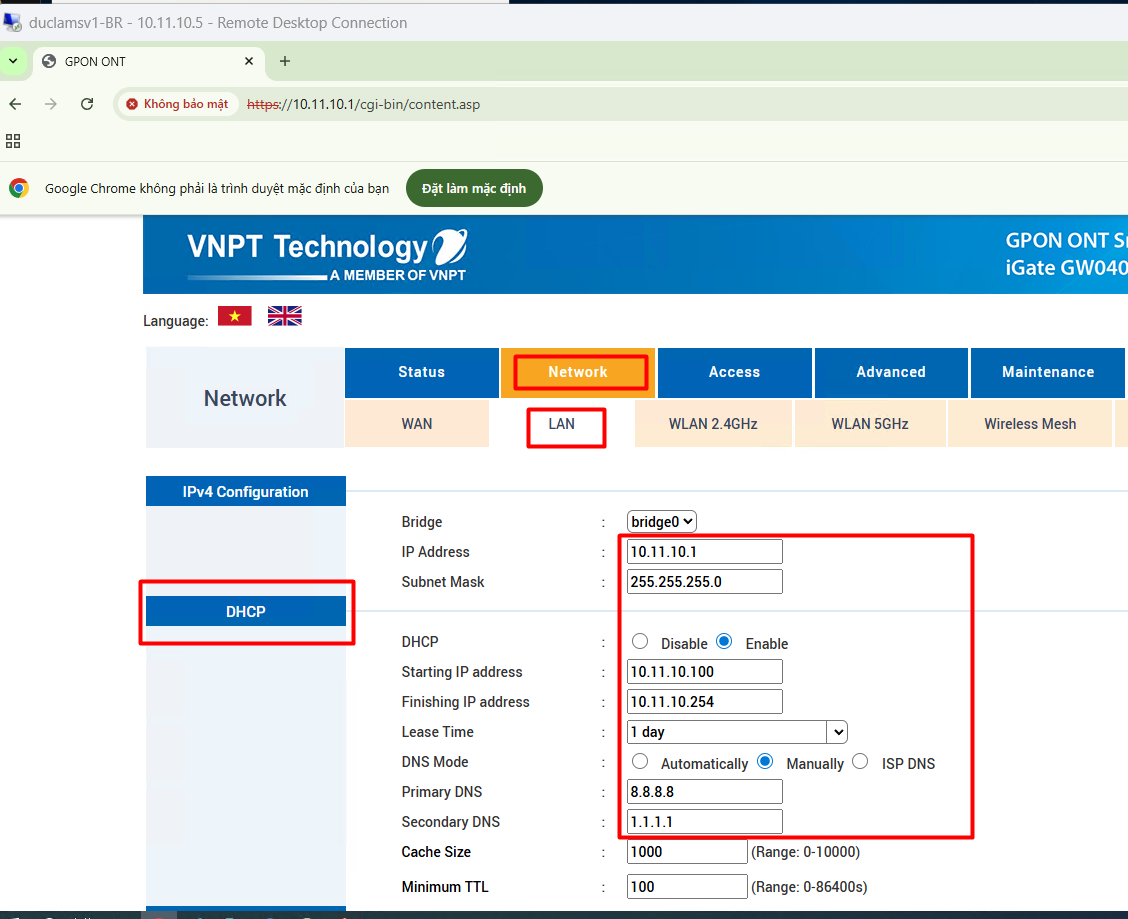
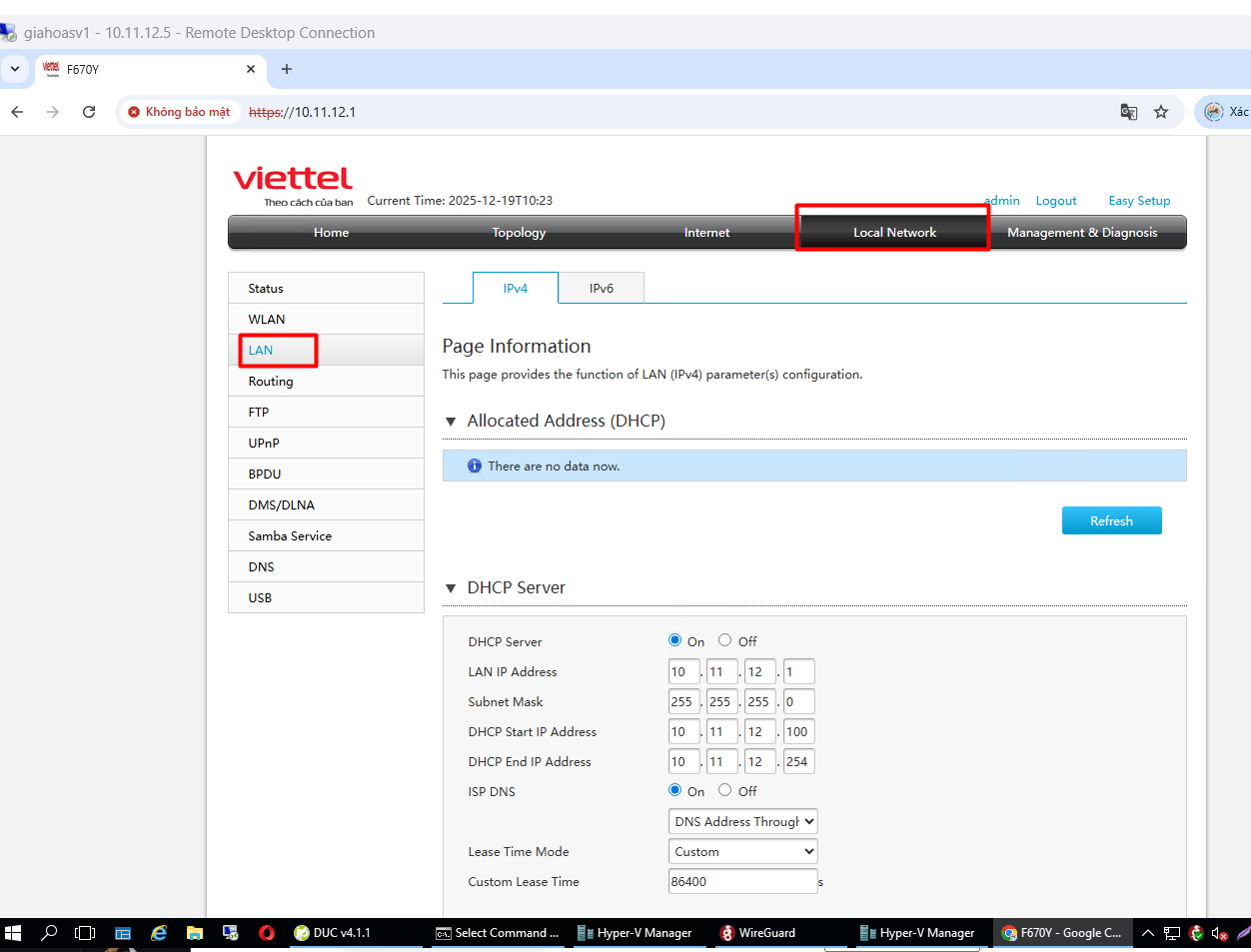
- Mở cổng 51820 cổng để connect của Wireguard
#Bước 3: Cài WireGuard →trang riêng (không công khai)
Đối với host check:
IP của WG trùng với file trên Address = 10.100.100.1/24
IP của host sẽ được cấp từ mạng External (cài từ Hyper V)
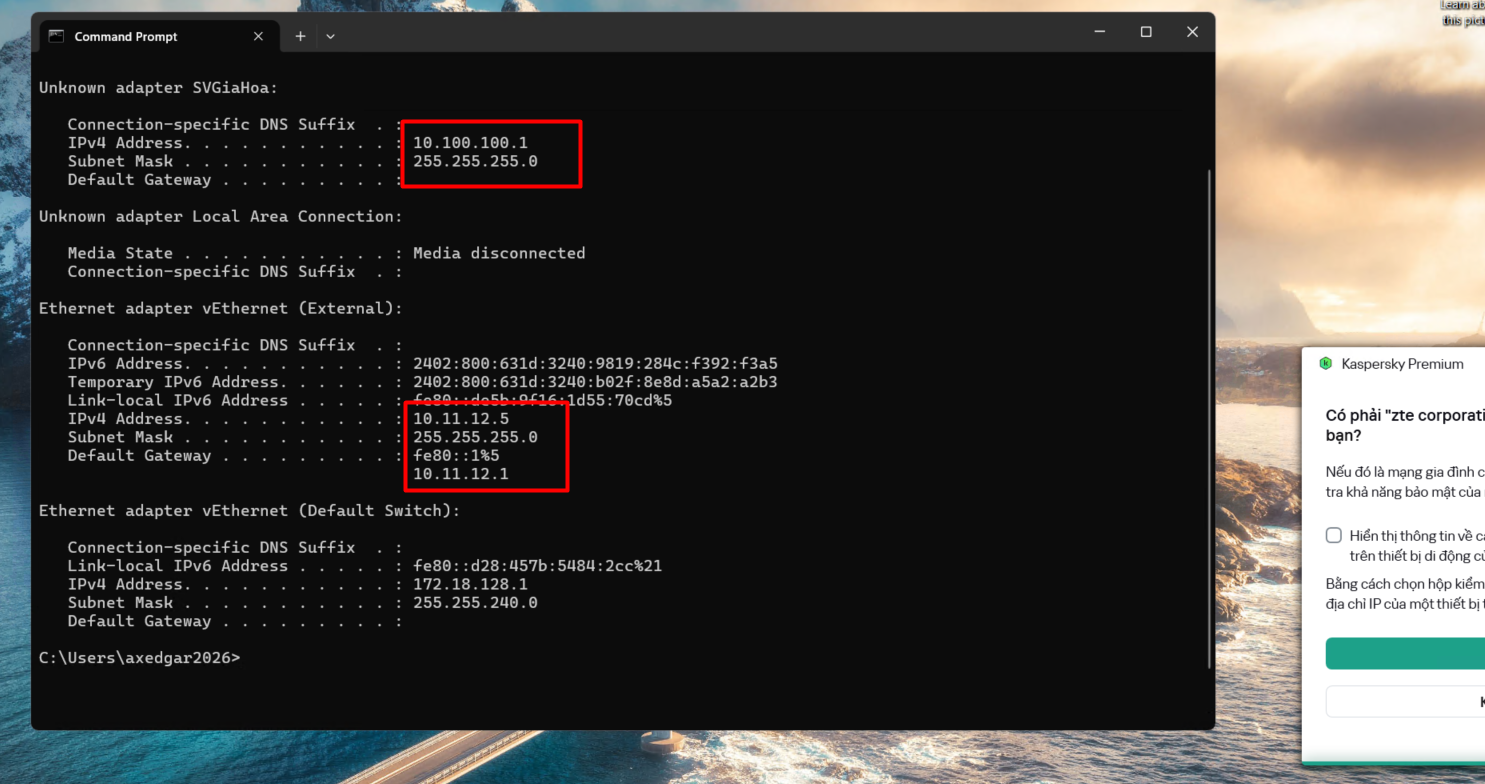
sau khi xong:
Kiểm tra WireGuard có listen cổng 51820 chưa
vào cmd: netstat -ano | findstr 51820
kết quả: UDP 0.0.0.0:51820 : LISTENING
từ WG client xem handshark chưa ? nếu OK là đã xong phần WG. Lúc này vẫn chưa Ping hay RDP từ client vào được.
#Tạo NAT cho WireGuard subnet ( nếu ko client sẽ ko kết nối dc VM)
IP riêng WG bạn tạo 10.100.100.0/24
New-NetNat-Name WG-NAT-InternalIPInterfaceAddressPrefix11.100.100.0/24Check:
Get-NetNat#Bước 4 - Mục tiêu ping & RDP vào host
#1.Bật routing trên host
	Set-ItemProperty `
HKLM:\SYSTEM\CurrentControlSet\Services\Tcpip\Parameters `
-Name IPEnableRouter -Value 1
Restart-Computer
👉 Sau đó restart máy
#2.Kiểm tra & đổi Network Profile sang PRIVATE
Network = Private
Xem danh sách mạng:
Get-NetConnectionProfileĐổi mạng LAN / vEthernet sang Private:
Set-NetConnectionProfile -InterfaceAlias "vEthernet (External)" -NetworkCategory Private#3. Mở firewall cần thiết trên HOST (KHÔNG TẮT FIREWALL)
Cho phép ping:
Enable-NetFirewallRule-Name FPS-ICMP4-ERQ-InCho phép RDP:
Enable-NetFirewallRule-DisplayGroup"Remote Desktop"#4.MỞ ICMP CHO PRIVATE + WG (BẮT BUỘC)
Trên HOST – PowerShell (Admin):
Enable-NetFirewallRule-Name FPS-ICMP4-ERQ-In#Kiểm tra RDP trên HOST có listen chưa
netstat -ano | findstr 3389✅ Phải thấy:
TCP0.0.0.0:3389 LISTENINGHoàn thành:
#Phần 2: Xử lý trên máy ảo
IP máy ảo
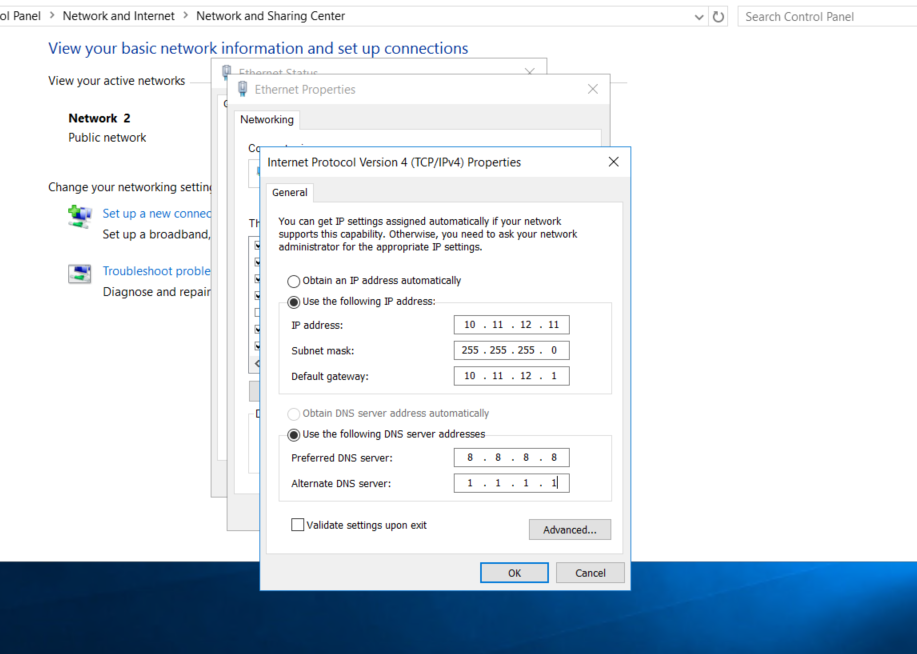
*Lưu ý: Cuối cùng trên host địa chỉ IP 10.11.12.5 (IP sẽ dc cấp từ External của Hyper-V) tắt chọn IPv4 của card vật lý đi ( nếu ko tắt mất điện khởi động lại bị trùng 2 ip .5 sẽ ko kết nối được)
Nếu VM không có mạng dù đã set IP 10.11.12.x nguyên nhân có thể đang cài 2 card là internal và external. Bỏ cái Internal đi là được.
#1.Bật rule RDP trên giao diện hoặc
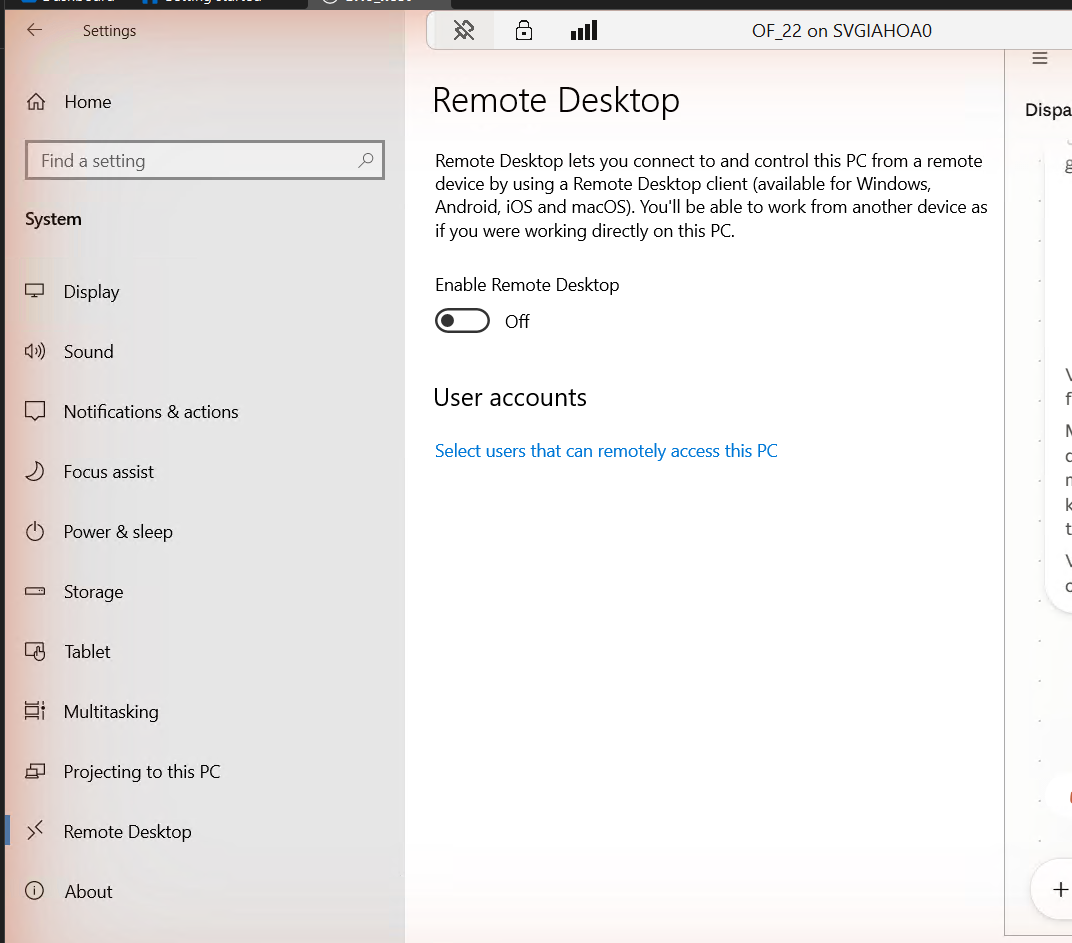
PowerShell – Run as Administrator
Enable-NetFirewallRule -DisplayGroup "Remote Desktop"#2.Mở ICMP (PING) inbound trên VM
Trên host, chạy:
PowerShell – Run as Administrator
Enable-NetFirewallRule -Name FPS-ICMP4-ERQ-In#3. Chuyển mạng VM sang Private
Set-NetConnectionProfile -NetworkCategory Private#Kiểm tra VM có LISTEN cổng 3389 chưa
netstat -ano | findstr 3389vậy là xong phần máy ảo trên WIN
#Phần 3: Cài đặt Kaspersky
Xử lý trong Cài đặt - Bảo Mật - Tường lửa
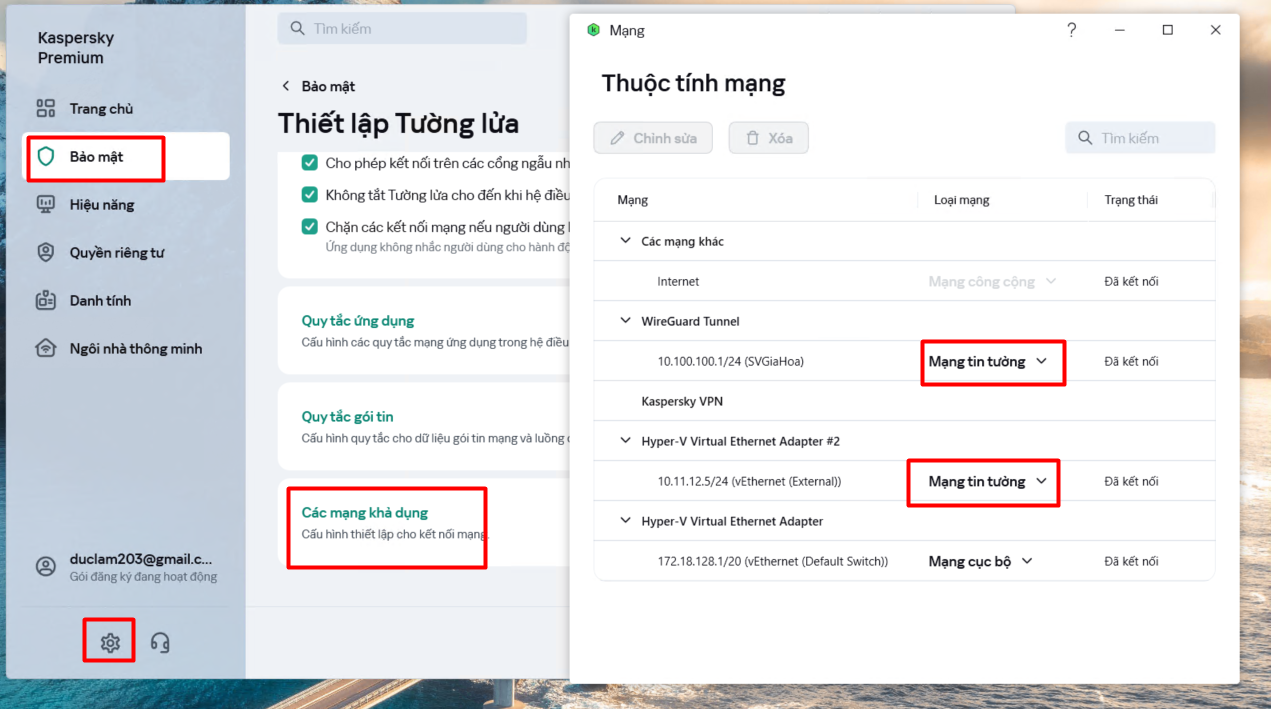
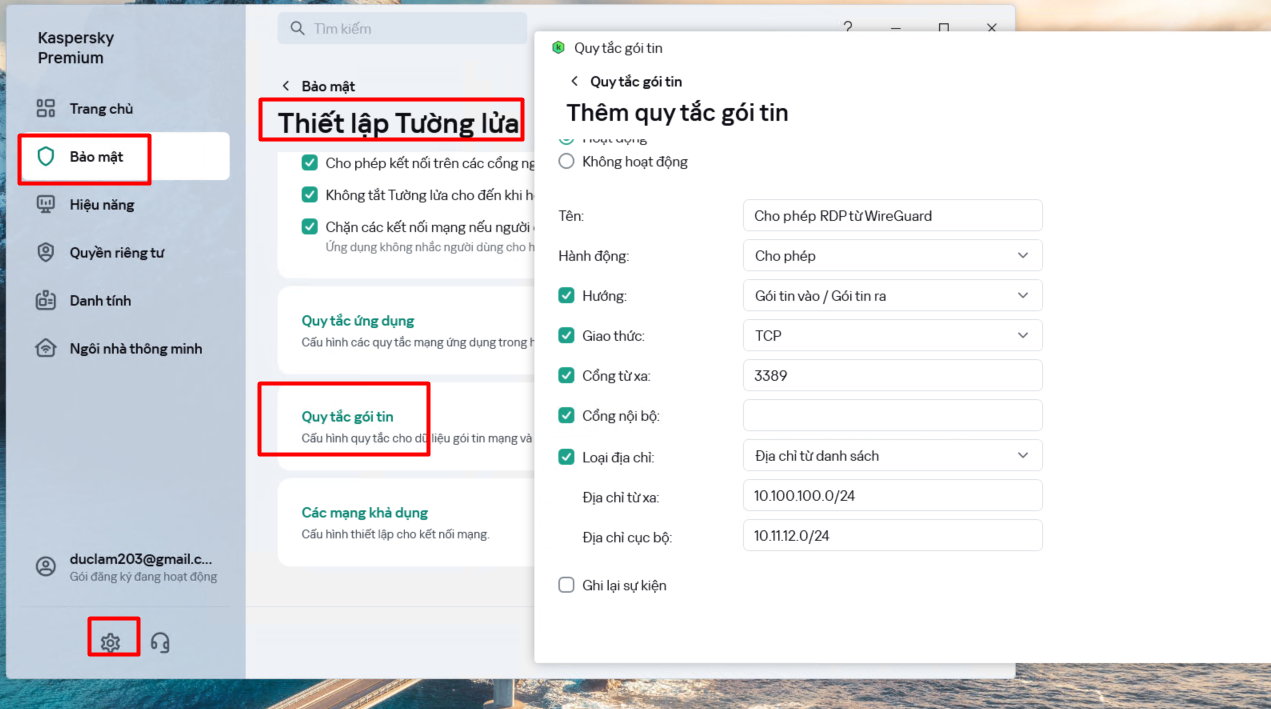
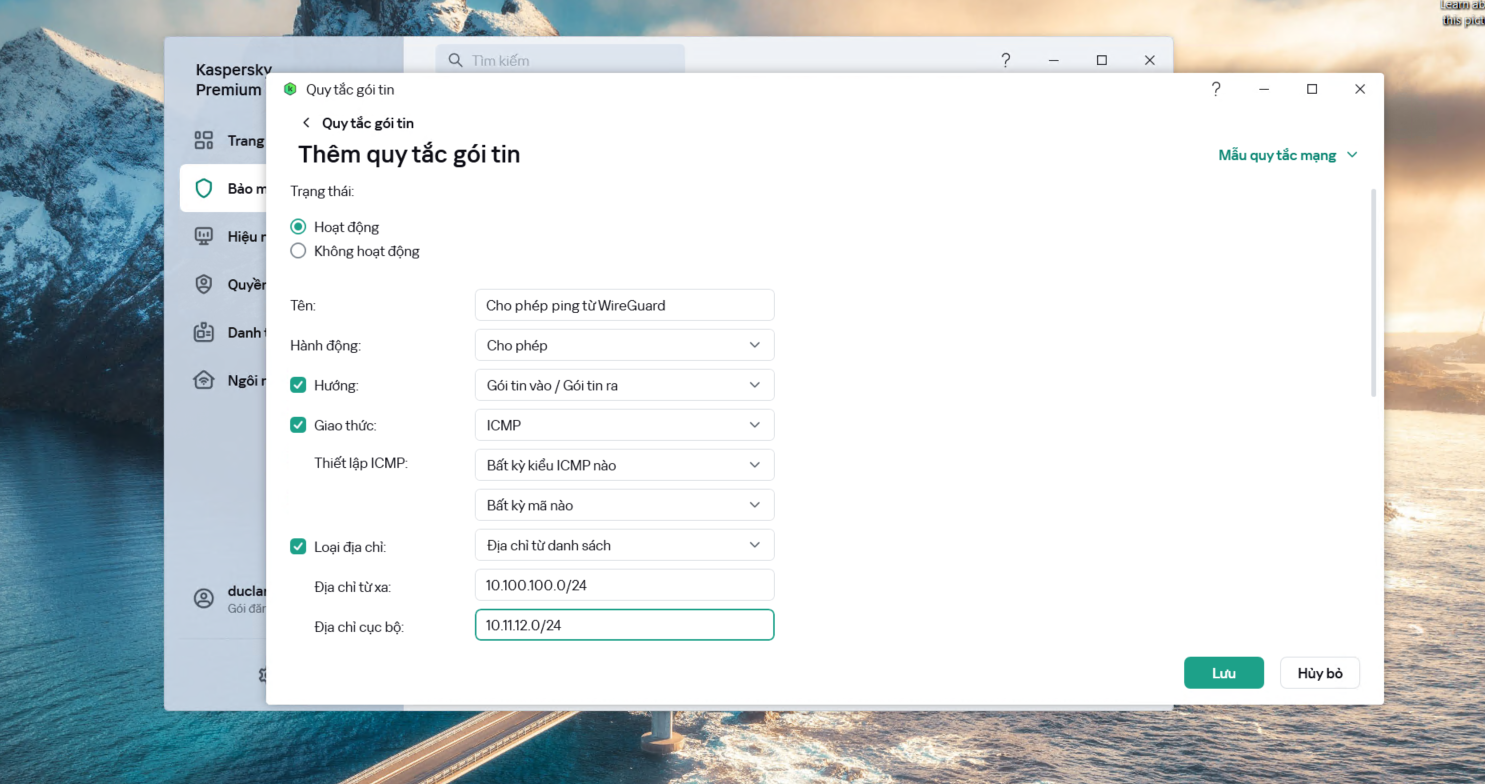
Note riêng:
- check mạng :
arp -a